
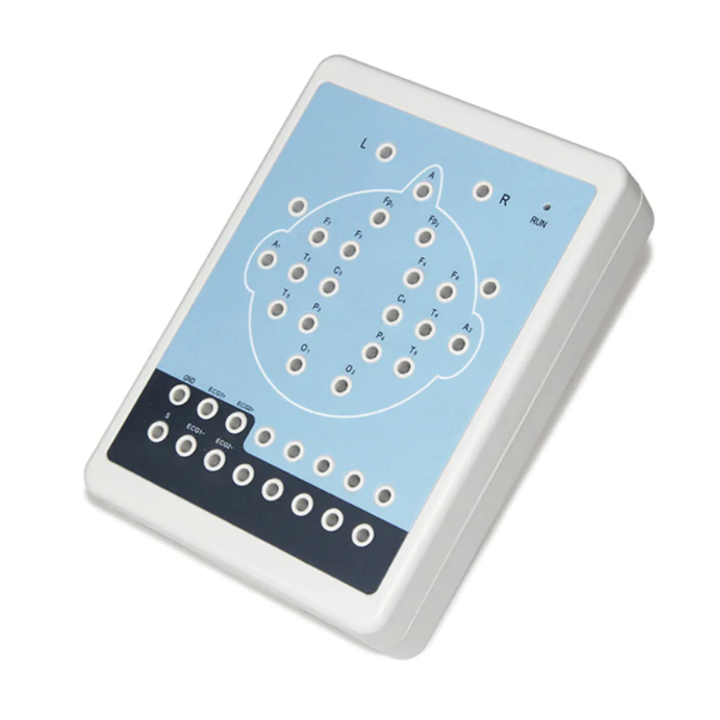


Máy điện não 18 kênh KT88 của hãng Contec là một thiết bị y tế chuyên dụng dùng để ghi lại hoạt động điện não (EEG) của bệnh nhân. Thiết bị này thường được sử dụng trong các bệnh viện và phòng khám để chẩn đoán và theo dõi các rối loạn liên quan đến hoạt động điện não, như động kinh, rối loạn giấc ngủ, và các vấn đề thần kinh khác.
ĐẶC ĐIỂM:
Thiết kế tích hợp đặc biệt làm tăng khả năng chống nhiễu và độ nhạy của hệ thống.
Hệ thống bộ lọc kỹ thuật số đa chức năng, có chức năng cài đặt các bộ lọc khác nhau và cài đặt phương pháp lọc.
Có hơn 10 loại BEAM và EEG, như nhìn từ trên, nhìn từ bên cạnh, và ảnh đơn sắc được hiển thị trong cùng một màn hình.
Tất cả các BEAM dạng phổ năng lượng, dạng số và hình ảnh phổ dạng nén.
Hình ảnh BEAM 3 chiều.
Hệ thống quản lý dữ liệu đầy đủ, giúp in kết quả cho bệnh nhân một cách dễ dàng, nhanh chống.
Giao tiếp với máy tính thông qua chuẩn USB 2.0
Biến thế cách ly đặc biệt đảm bảo an toàn tuyệt đối cho bệnh nhân.
THÔNG SỐ KỸ THUẬT:
| Số lượng đạo trình | 16 đạo trình điện não + 2 ECG | |
| Trở kháng vào | 10MW | |
| Lựa chọn đạo trình | Đơn cực, lưỡng cực | |
| Điện áp nguồn | 220V±10% | |
| Tần số | 50Hz | |
| Môi trường làm việc | 0oC-40oC (nhiệt độ) | <90% (độ ẩm) |
| Công ty sản xuất | Contec Medical Systems Co.,Ltd Hebei-China | |
| Chứng chỉ | Đạt tiêu chuẩn ISO 9001 và chứng nhận CE | |
| Cấu hình chính: Bộ khuyếch đại EEG kỷ thuật số, Cáp EEG , Điện cực EEG, cáp USB, lưới trùm đầu (cố định điện cực), bộ kích thích ánh sáng, phần mềm EEG.
Cấu hình lựa chọn: Bộ máy tính, máy in màu, bàn để máy tính, điện cực ECG |
||
HƯỚNG DẪN SỬ DỤNG:
I. CÀI ĐẶT PHẦN MỀM VÀ PHẦN CỨNG
1. Phần mềm
Lắp đĩa CD-ROM vào ổ đĩa, sau đó cài đặt.
2. Phần cứng
Sau khi cài đặt phần mềm, kết nối bộ khuếch đại EEG và USB của khung máy tính, sau đó máy tính sẽ hiện lên cửa sổ:
- Chọn “No, not this time”, chọn “Next”.
- Cửa sổ mới hiện lên, chọn “Continue anyway”.
- Cửa sổ mới hiện lên, chọn “Finish”.
II. QUY CHẾ HOẠT ĐỘNG
Điện cực và vị trí
- Dùng các điện cực hình ống bằng bạc đã được clo hoá, nhúng vào nước muối tỷ lệ 5% khi sử dụng.
- Sau khi dùng xong, rửa sạch với nước và phơi khô hàng ngày.
- Bảo quản cẩn thận để bảo vệ lớp clo trên bề mặt các điện cực.
- Đặt các điện cực theo sơ đồ điện cực hệ thống của Tiêu chuẩn quốc tế.
Vận hành
- Bật máy tính, máy sẽ vào chương trình: hệ thống hoạt động với các biểu đồ mạng điện não kỹ thuật số như hình dưới.
- Chọn “Case Management” -> “New patient” tức “Bệnh nhân mới”.
- Bác sỹ có thể nhập dữ liệu do bệnh nhân cung cấp. Có thể nhập bằng tiếng Anh hoặc tiếng Trung.
- Nhấn “Ctr + Space” đồng thời để chuyển chế độ chọn tiếng Anh hay tiếng Trung.
- Sau khi nhập xong, click chuột vào “Gather” để vào tiếp hình 3.
Màn hình hiển thị và vận hành
- Bên trái màn hình hiển thị các tín hiệu điện não EEG của bệnh nhân tại thời điểm thực tế kiểm tra.
- Bên phải là cửa sổ hiển thị các loại chỉ số đo được.
- Khi click chuột vào các chỉ số đo được nêu trên, các tín hiệu điện não EEG ghi được sẽ được đánh dấu bởi nhiều màu sắc khác nhau, rất thuận tiện cho bác sỹ đọc và phân tích điện đồ.
Các phím chức năng
- Play: Bật sóng EEG theo lệnh.
- Stop: Dừng sóng EEG.
- Start: Tại điểm đầu của sóng EEG.
- End: Tại điểm cuối của sóng EEG.
- Ascend: Tăng cường EEG cộng.
- Descent: Giảm EEG cộng.
Giao diện này dành cho người dùng để phát lại EEG theo chuỗi.
Các tính năng
Tính năng 1: Chia thời gian
Chọn “Review” -> “Divide time” để chia 1 giây thành 5 phần hiển thị.
Tính năng 2: Điều chỉnh qua menu phải
Tính năng 3: Dựng phim theo từng màn hình
- Nút dùng để hiển thị EEG 16 kênh trong cùng màn hình.
- Nút dùng để hiển thị EEG 8 kênh trong cùng màn hình.
- Nút dùng để hiển thị EEG 4 kênh trong cùng màn hình.
Tính năng 4: Một kênh/màn hình
Kích chuột 2 lần vào tên một cột trên Replay sẽ hiển thị toàn màn hình cột vừa chọn.
Tính năng 5: Danh sách dấu/sự kiện
1. Mark list (danh sách chọn)
- Bác sỹ có thể bổ sung thông tin khi cần: chọn “Review” -> “Add marks” hoặc chọn nút, sau đó ấn chuột trái tại nơi muốn bổ sung thông tin.
- Cửa sổ mới mở ra như hình dưới, vị trí tương tự hiển thị biểu tượng cờ.
- Sau khi bổ sung thông tin vào “remark” và chọn “modify” để kết thúc việc bổ sung.
- Thay đổi đánh dấu có sẵn: chọn “Review” -> “Mark/Event list” hoặc nút, cửa sổ như trên hiện ra, chọn dấu muốn thay đổi và thay đổi nội dung của “remark”, chọn “modify” để kết thúc.
- Ấn nút sang phải để chọn điểm đánh dấu, nút lên và xuống để chọn dấu và quay lại điểm đánh dấu.
2. Event list (danh sách sự kiện)
- Chọn “Review” -> “Mark/Event list” hoặc nút để hiện cửa sổ như trên.
- Chọn “Event list”, cửa sổ như hình dưới sẽ hiện lên.
- Cửa sổ này thể hiện thông tin (tên, thời gian bắt đầu, thời gian kéo dài) của từng sự kiện.
- Chọn lên/xuống để quay lại điểm chọn.
Tính năng 6: Chọn phân đoạn
Chọn phần đầu của EEG cần phân tích, và di chuột đến điểm cuối. Ấn “shift” và chuột trái để chọn phân đoạn EEG. Phần phân đoạn EEG đổi màu.
Tính năng 7: Lưu trữ phân đoạn
Chọn “Patient management” -> “Save segment”.
Tính năng 8: Hủy phân đoạn
Chọn “Review” -> “Cancel one segment” để hủy phân đoạn.
Tính năng 9: Phân tích dữ liệu
Sau khi chọn 1 hoặc nhiều phân đoạn, chọn “Data analysis” -> “Data analysis” hoặc để bố trí phân đoạn EEG đã chọn đến trao đổi FFT và nhập giá trị vận hành. Khi bố trí xong, EEG sẽ được phân tích.
Tính năng 10: Xem phân tích
- Chọn “Data analysis” -> “Power Spectrum Graph” hoặc nút để vào màn hình dưới đây.
- Menu này để xem bản đồ phân phối biểu đồ điện.
BEAM: Chọn “Data analysis” -> “BEAM” hoặc nút để vào màn hình sau.
(Bên trái là EEG của bệnh nhân, bên phải là bản đồ địa hình nổi)
Đồ thị phổ nén: Chọn “Data analysis” -> “Compressed Spectrum Graph” hoặc chọn để vào màn hình sau.
Người dùng có thể thiết kế bản đồ đồ thị phổ nén theo gợi ý. Sau khi thiết kế xong, chọn OK và vào màn hình sau.
Tia đơn sắc: Chọn “Data analysis” -> “Monochromatic View BEAM” hoặc nút để vào màn hình sau.
(Bên trái là EEG của bệnh nhân, bên phải là tia đơn sắc)
Tia quay 3 chiều: Chọn “Data analysis” -> “Three-dimensional Rotary BEAM” hoặc nút để vào màn hình sau.
(Bên phải là EEG lập thể, ấn để trao đổi EEG tuyệt đối và EEG tương đối)
Tia bên cạnh: Chọn “Data analysis” -> “Side view beam” hoặc chọn để vào màn hình sau.
(Chọn để xem EEG tia bên cạnh của bệnh nhân từ bên trái hoặc bên phải. Ấn để trao đổi EEG tuyệt đối và EEG tương đối)
Tia số: Chọn “Data analysis” -> “Numerical beam” hoặc nút để vào màn hình sau.
Phổ đồ thị hình chữ nhật: Chọn “Data analysis” -> “Spectrum rectangle graph” hoặc nút để vào màn hình sau.
Tính năng 11: Phân tích ngủ
Đây là analog cho cài đặt phân tích ngủ. Sau khi cài đặt thời gian ngủ, chọn OK, có thể phân tích giấc ngủ. Sau khi phân tích, chọn “Data analysis” -> “Sleep process graph” hoặc nút để xem đồ thị tiến trình.
Chọn “Data analysis” -> “Sleep analysis report” hoặc nút để xem báo cáo phân tích giấc ngủ.
Tính năng 12: Nhân viên kiểm soát viên đơn giản
Khi xem từng ca bệnh, ấn phím Ctrl và chuột trái, sau đó kéo chuột. Khu vực chuột đi qua sẽ được hiển thị.
Tính năng 13: Đo
Trong hình ảnh được bật lại, bên trái là quy tắc tỷ lệ khi xem lại một phần bản đồ dạng sóng.
Tính năng 14: Đo tự động
Nhấp chuột 2 lần vào một trong các cáp trong khu vực dạng sóng điện não, một hộp thoại sẽ xuất hiện như hình dưới.
Tính năng 15: Phân chia băng tần
Ấn để vào màn hình sau. Người dùng có thể chia phân đoạn tần số theo menu này.
Tính năng 16: Các cách dựng phim
Chọn “System configure” -> “Montage ways” hoặc ấn nút để vào màn hình sau.
Tại menu này, người dùng có thể chọn quy trình kênh.
Tính năng 17: Bộ lọc thiết kế
Ấn để vào màn hình sau. Tại màn hình này, người dùng có thể thiết kế bộ lọc theo điện não đồ của bệnh nhân để loại bỏ nhiễu hoặc tạo tác.
Tính năng 18: Cài đặt hệ thống
Tại phần này có thể cài đặt thông tin bệnh viện, xem thông số, thu thập thông số, thông số màu, các sự kiện và bảng chú giải.
Tính năng 19: Tự động hiệu chuẩn
Ấn để vào giao diện hiệu chuẩn.
Tính năng 20: Báo cáo thiết kế và in
Tại bất kỳ bản đồ hoặc xem lại dạng sóng nào, người dùng đều có thể in ra được.
Ấn nút, có thể cài đặt phạm vi khu vực in và nhập số trang đầu và trang cuối.
Tính năng 21: Đầu vào Office Word
Chọn “Print” -> “Output Office WORD”, có thể tải mẫu 1 của báo cáo vào Office Word.
Trước khi dùng tính năng này, đảm bảo đã cài đặt phần mềm Microsoft Office.
Tính năng 22: Chọn bệnh nhân và mở rộng ca
- Chọn menu: “Case Management” -> “Select patient” hoặc ấn nút để mở 1 ca bệnh.
- Mở rộng ca bệnh: “Case Management” -> “Select patient” hoặc nút để mở 1 ca bệnh.
- Ấn chuột trái vào 1 ca, sau đó ấn “extend case” để vào xem.
Tính năng 23: Quản lý danh sách bệnh nhân
Chọn “Case Management” -> “Patient list management” để vào hình sau.
Tính năng 24: Các trường hợp đầu vào/đầu ra
Chọn “Case Management” -> “Case input/output” để lưu file vào thư mục “EEG 18 ChannelCaseData”.
Tính năng 25: Phân tích bệnh lý
- Chọn “Data analysis” -> “Pathologic analyse” hoặc nút sẽ hiện cửa sổ như sau.
- Cài đặt thông số sóng sau đó ấn “OK”.
- Chọn “System configure” -> “Inspect Setting” hoặc ấn để hiện cửa sổ sau, dùng để cài đặt hạng mục và màu sắc của các bệnh lý khác nhau.
Tính năng 26: Xu hướng SpO2
Khi dữ liệu SpO2 có trong ca bệnh, ấn để xem xu hướng giá trị oxy và mạch thu được.
Tính năng 27: Giao diện đa ngôn ngữ
Trong giao diện Tiếng Trung, chọn “System control” -> “Language select” -> “English” để đổi sang tiếng Anh.
III. THOÁT
Chọn “Case Management” -> “Exit” hoặc nút để thoát khỏi hệ thống.
Minh Phú Med không chỉ là nhà cung cấp thiết bị y tế mà còn là người bạn đồng hành đáng tin cậy của quý khách hàng, quý đối tác, chúng tôi đặt mục tiêu đồng hành cùng bạn trên hành trình sử dụng sản phẩm.
Minh Phú Med – nhà cung cấp thiết bị y tế hàng đầu Việt Nam
Địa chỉ: A3 lô 17 Khu đô thị Định Công, phường Định Công, quận Hoàng Mai, Hà Nội
Hotline: 0913.231.268
Email: minhphutbyt@gmail.com








Đánh giá
There are no Đánh giá yet